

Cambiar el rol y las empresas de un miembro
Cómo cambiar el rol, el ámbito de empresas o el permiso adicional de riesgos de una persona.
Antes de empezar
- Eres superadministrador o administrador. Aquí no puedes cambiar tu propio rol ni el del superadministrador.
Cómo hacerlo
- 1
En la navegación, abre Miembros y roles.
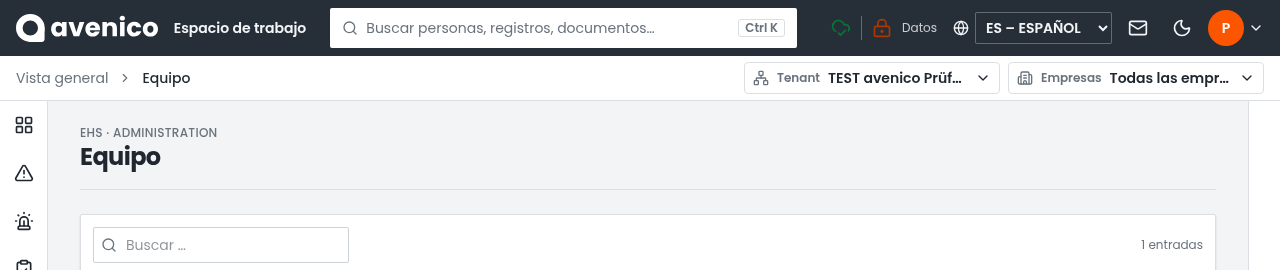
Ejemplo de una cuenta de prueba con datos ficticios - 2
Busca a la persona en la lista de miembros con el campo de búsqueda y haz clic en Editar en su fila.

Ejemplo de una cuenta de prueba con datos ficticios - 3
Debajo de la lista se abre Editar miembro con el correo de la persona. Elige el Rol y el Ámbito de empresas.
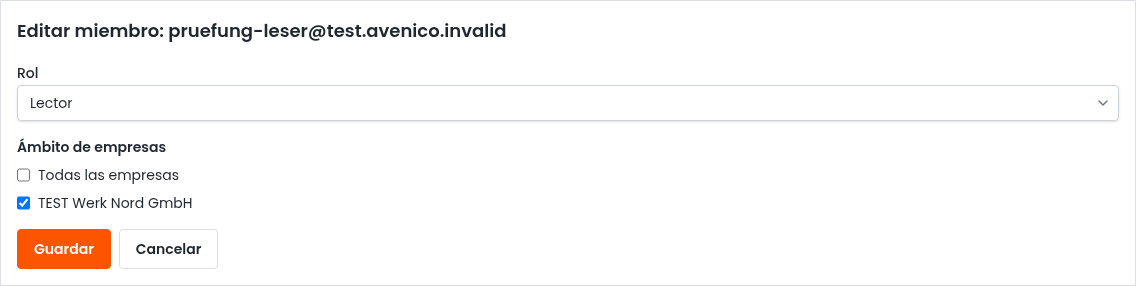
Ejemplo de una cuenta de prueba con datos ficticios - 4
Haz clic en Guardar. Cancelar descarta el cambio.
Ejemplo de una cuenta de prueba con datos ficticios - 5
Para el Permiso adicional de riesgos, marca o desmarca la casilla directamente en la fila de la persona y confirma.
Ejemplo de una cuenta de prueba con datos ficticios
Qué pasa después
Solución de problemas
Falta «Editar» en una persona.
Aquí no puedes editar al superadministrador ni tu propia cuenta. El rol de superadministrador se cambia con la transferencia correspondiente.
Quiero permisos más precisos por área.
En Roles personalizados, haz clic en Crear rol y asígnalo a la persona. Un rol personalizado nunca supera a administrador.
Actualizado: 24/11/2026 · Versión 2 · #88070546
Cambios en esta versión: fix:2026-11-24:88070546