

Configurar passkey
Configura una passkey para iniciar sesión en el futuro de forma rápida y segura sin contraseña. La configuración vincula tu dispositivo directamente con tu acceso.
Antes de empezar
- Tienes acceso a tu bandeja de entrada de correo electrónico registrada.
- Tu dispositivo y navegador son compatibles con passkeys (por ejemplo, Windows Hello, Touch ID, Face ID o una llave de seguridad).
Cómo hacerlo
- 1
En la barra superior, haz clic en el icono de tu perfil y selecciona la pestaña Sicherheit.
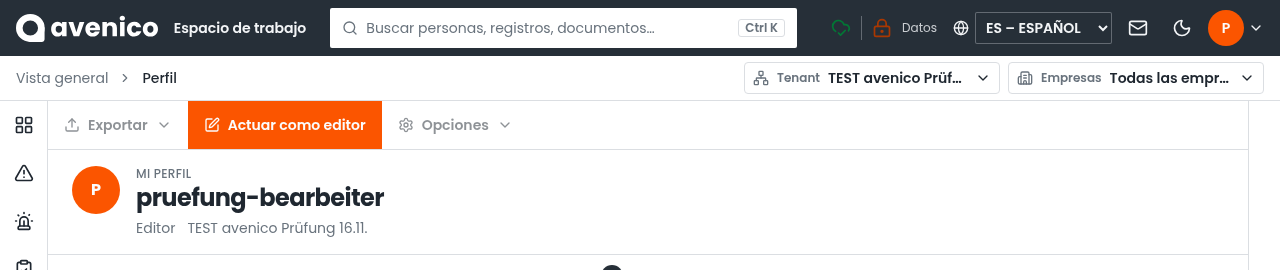
Ejemplo de una cuenta de prueba con datos ficticios - 2
Selecciona la opción para añadir una passkey y solicita el código de confirmación.
- 3
Abre tu bandeja de entrada de correo electrónico y copia el código de seis dígitos. El código es válido durante diez minutos y permite cinco intentos.
- 4
Introduce el código en el campo de confirmación y continúa.
- 5
Confirma la creación de la passkey en la solicitud de tu sistema operativo o navegador (por ejemplo, con datos biométricos o PIN).
Qué pasa después
Solución de problemas
El código introducido se indica como no válido.
Comprueba si han pasado los diez minutos o si has tenido cinco intentos fallidos. Si es necesario, solicita un nuevo código.
El sistema operativo no solicita la passkey.
Asegúrate de tener configurado un bloqueo de pantalla o desbloqueo biométrico en tu dispositivo y de que tu navegador admita passkeys.
Actualizado: 24/11/2026 · Versión 2 · #54982034
Cambios en esta versión: fix:2026-11-24:54982034