

Cambiar de mandante y empresa
Si tienes acceso a varios mandantes o empresas, cambia el contexto de datos directamente desde la barra superior de la pantalla.
Antes de empezar
- Tu cuenta de usuario está asignada a varios mandantes o empresas.
Cómo hacerlo
- 1
Abre la aplicación y observa la barra en la parte superior de la pantalla.
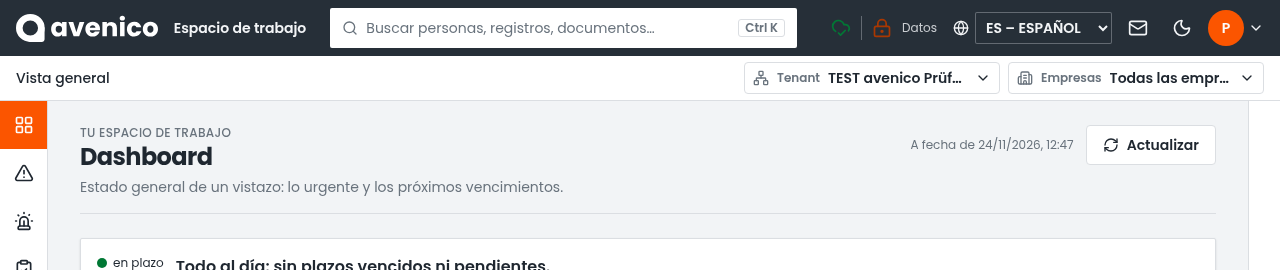
Ejemplo de una cuenta de prueba con datos ficticios - 2
Para cambiar de mandante, haz clic en el botón que comienza por Mandant y selecciona el mandante deseado.
- 3
Para filtrar por empresa, haz clic en el botón que comienza por Unternehmen y selecciona la empresa deseada o todas las empresas.
- 4
Las vistas generales, los expedientes y los plazos mostrados se actualizan de inmediato según el contexto seleccionado.
Qué pasa después
Solución de problemas
Una empresa determinada o un mandante no aparece en la lista de selección.
Tu cuenta de usuario no está habilitada para esta área. Ponte en contacto con tu administración para ampliar tus permisos de acceso.
Actualizado: 24/11/2026 · Versión 2 · #45410677
Cambios en esta versión: fix:2026-11-24:45410677