

La passkey no funciona
Si el inicio de sesión con passkey falla o se ha cambiado de dispositivo, es necesario restablecer la passkey y configurarla de nuevo. Esta guía te ayuda a solucionar el problema.
Antes de empezar
- Dispones de permisos para gestionar fichas de empleados o debes contactar con una persona administradora.
- Tu dispositivo y navegador son compatibles con WebAuthn y passkeys con verificación de usuario.
Cómo hacerlo
- 1
Navega a Personas → Fichas de empleados.
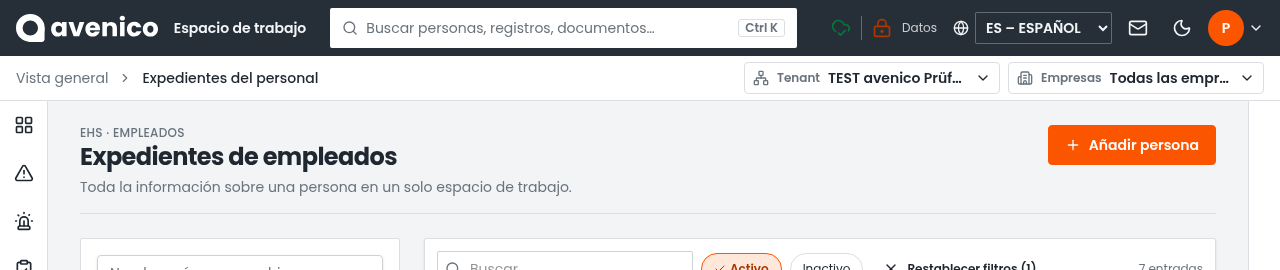
Ejemplo de una cuenta de prueba con datos ficticios - 2
Selecciona a la persona afectada en la lista y abre las opciones de acceso mediante Otras acciones para restablecer la passkey.
- 3
Pide a la persona que introduzca el nuevo código de registro de seis dígitos en la ventana de inicio de sesión en un plazo de diez minutos (máximo cinco intentos).
- 4
Completa la configuración de la passkey en el dispositivo con verificación de usuario activa (por ejemplo, huella dactilar, reconocimiento facial o PIN del dispositivo).
- 5
Para cuentas del espacio de trabajo, utiliza si es necesario la vinculación de dispositivos mediante el código QR (válido durante cinco minutos) y el código de confirmación.
Qué pasa después
Solución de problemas
¿Existe un acceso de solo lectura únicamente con el código enviado por correo?
No, no existe un acceso exclusivo por código sin verificación de passkey.
¿Se eliminan las passkeys del dispositivo al desactivarlas?
Las passkeys permanecen en el dispositivo, pero tras la desactivación el servidor bloquea de inmediato cualquier uso posterior.
Actualizado: 24/11/2026 · Versión 2 · #33506949
Cambios en esta versión: fix:2026-11-24:33506949