

Invitar a un miembro
Cómo dar acceso al espacio de trabajo a un compañero o compañera.
Antes de empezar
Hinweis:
- Eres superadministrador o administrador. Solo estos roles ven la sección «Invitar a un miembro».
Cómo hacerlo
- 1
En la navegación, abre Miembros y roles.
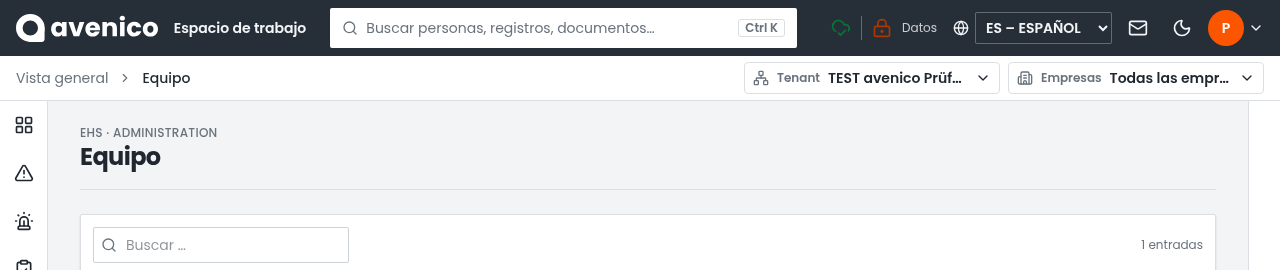
Ejemplo de una cuenta de prueba con datos ficticios - 2
En la sección Invitar a un miembro, introduce la Dirección de correo electrónico y elige el Rol.
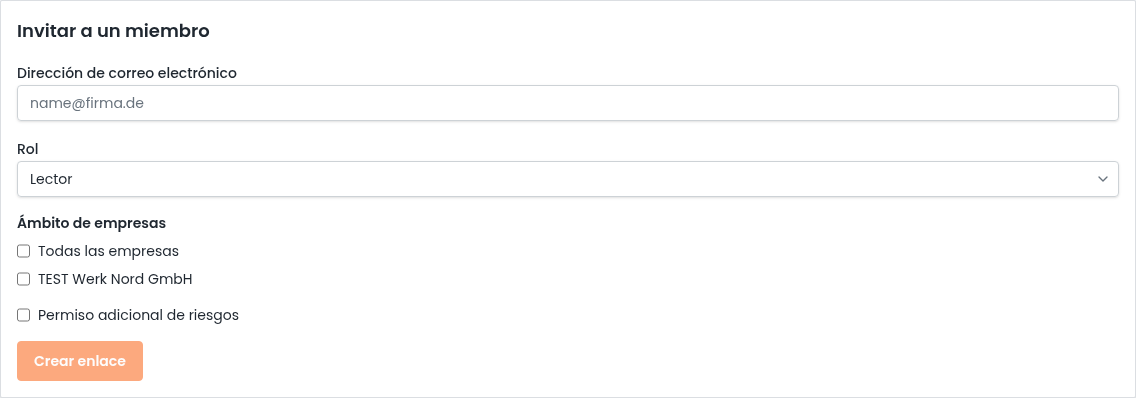
Ejemplo de una cuenta de prueba con datos ficticios - 3
En Ámbito de empresas, elige Todas las empresas o empresas concretas. Marca Permiso adicional de riesgos si hace falta.
Ejemplo de una cuenta de prueba con datos ficticios - 4
Haz clic en Crear enlace, copia el Enlace de invitación que aparece y envíaselo a la persona.
Ejemplo de una cuenta de prueba con datos ficticios
Qué pasa después
Tipp: La persona abre el enlace, inicia sesión con exactamente esa dirección de correo y después aparece en la lista de miembros. El enlace es válido 7 días.
Solución de problemas
Achtung:
«Crear enlace» aparece en gris.
Introduce primero una dirección de correo y elige al menos una empresa o «Todas las empresas».
Achtung:
Falta el rol «Administración».
Solo el superadministrador puede asignar el rol de administrador.
Actualizado: 24/11/2026 · Versión 2 · #81894347
Cambios en esta versión: fix:2026-11-24:81894347