

Publicar, colocar y compartir una instrucción operativa mediante código QR
Tras la publicación, obtendrá el aviso en formato PDF y un código QR a través del cual los empleados siempre podrán ver la versión publicada.
Antes de empezar
Hinweis:
- Se han completado todas las secciones obligatorias.
- Tiene el rol de Editor o Administrador.
Cómo hacerlo
- 1
Haga clic en Publicar en la parte superior, compruebe la próxima fecha de revisión y confirme. La versión se guardará de forma inalterable.
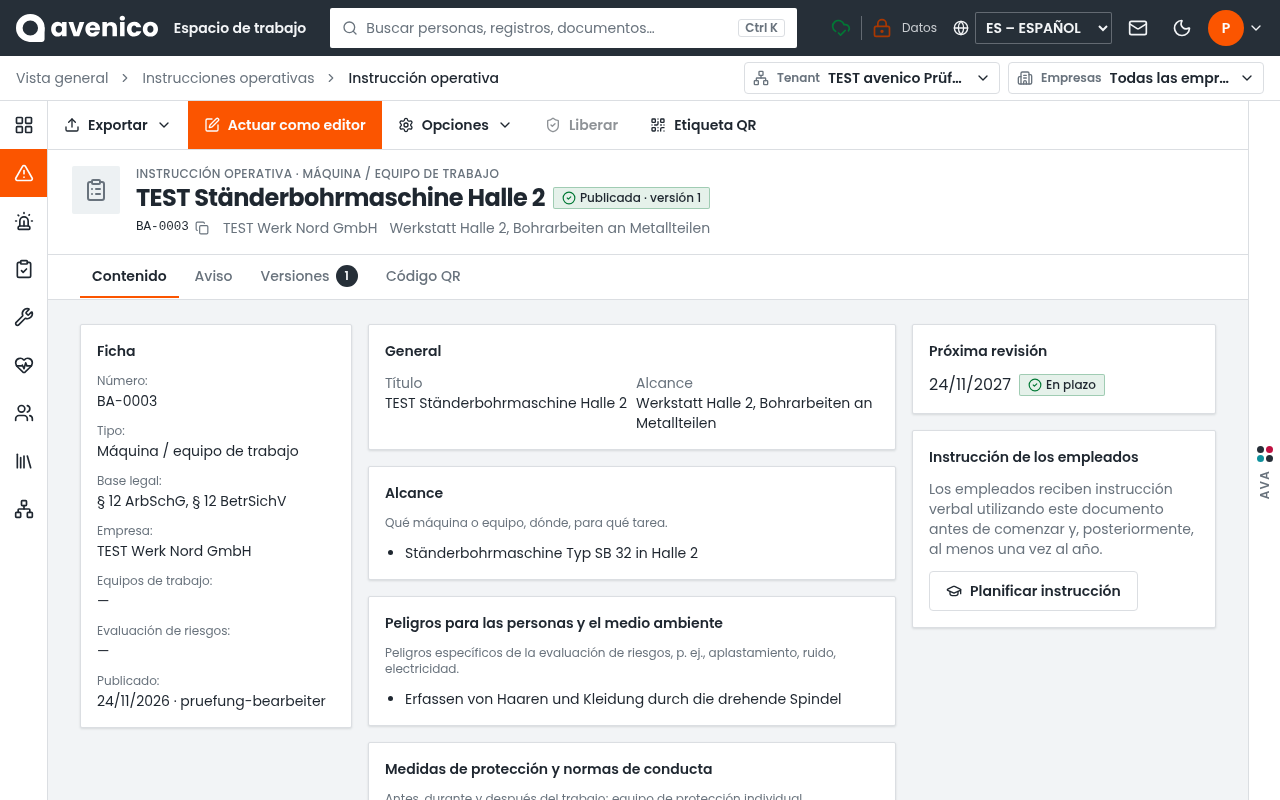
Ejemplo de una cuenta de prueba con datos ficticios - 2
Abra la pestaña Aviso. Utilice Exportar para obtener el PDF y Etiqueta QR para el código QR en el puesto de trabajo.
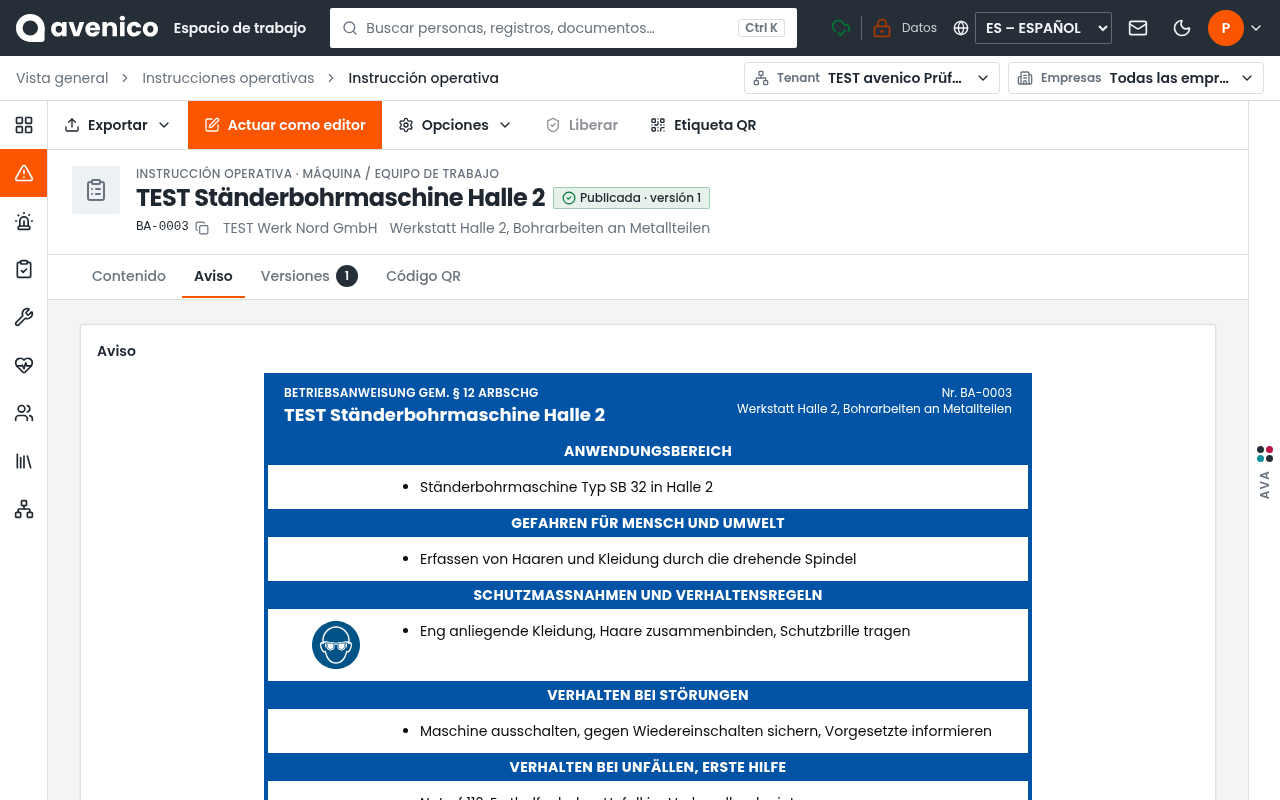
Ejemplo de una cuenta de prueba con datos ficticios
Qué pasa después
Tipp: El aviso y el código QR muestran la versión publicada. Si modifica algo posteriormente, se considerará un nuevo borrador y el aviso se mantendrá igual hasta la siguiente publicación.
Solución de problemas
Achtung:
¿Por qué Publicar aparece en gris?
Pase el cursor por encima. Se mostrará el motivo, por ejemplo, qué secciones siguen vacías.
Actualizado: 24/11/2026 · Versión 1 · #72390542
Cambios en esta versión: seed:help-2026-11-24b:ba:release