

La subida no funciona
Las subidas de archivos para e-learning y justificantes deben cumplir formatos y límites fijos. Aquí tienes los requisitos compatibles para solucionar el problema.
Antes de empezar
- Has preparado un archivo PDF o un paquete SCORM en formato ZIP para la subida.
Cómo hacerlo
- 1
En el caso de justificantes en formato PDF, comprueba que el archivo esté intacto y no supere el tamaño máximo de 8 MiB.
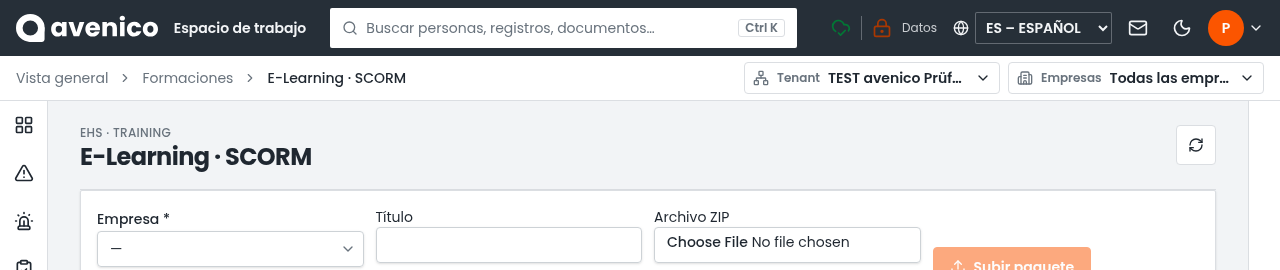
Ejemplo de una cuenta de prueba con datos ficticios - 2
Para paquetes de e-learning, comprueba que el archivo ZIP no supere los 100 MB comprimido y los 250 MB descomprimido.
- 3
Asegúrate de que en el paquete SCORM haya exactamente un SCO y que el archivo de control imsmanifest.xml se encuentre directamente en el directorio raíz.
- 4
Comprueba que el paquete SCORM no contenga más de 1.500 archivos y que ningún documento HTML individual supere los 2 MB.
- 5
Abre Formaciones, accede a la sección de SCORM y pulsa Subir paquete para reiniciar la subida.
Qué pasa después
Solución de problemas
¿Se admiten paquetes SCORM con varios SCO?
No. avenico solo admite SCORM 1.2 y SCORM 2004 con exactamente un SCO.
¿Se pueden cargar CDN externas en archivos SCORM?
No. Las dependencias de CDN externas no forman parte de las funciones compatibles.
Actualizado: 24/11/2026 · Versión 2 · #57587372
Cambios en esta versión: fix:2026-11-24:57587372