

Inviter un membre
Comment donner accès à l’espace de travail à un ou une collègue.
Avant de commencer
- Tu es super administrateur ou administrateur. Seuls ces rôles voient la section « Inviter un membre ».
Comment faire
- 1
Dans la navigation, ouvre Membres et rôles.
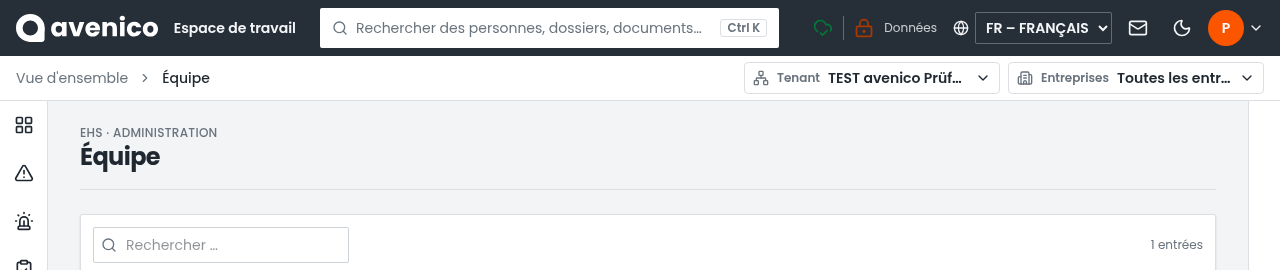
Exemple issu d’un compte de test avec des données fictives - 2
Dans la section Inviter un membre, saisis l’Adresse e-mail et choisis le Rôle.
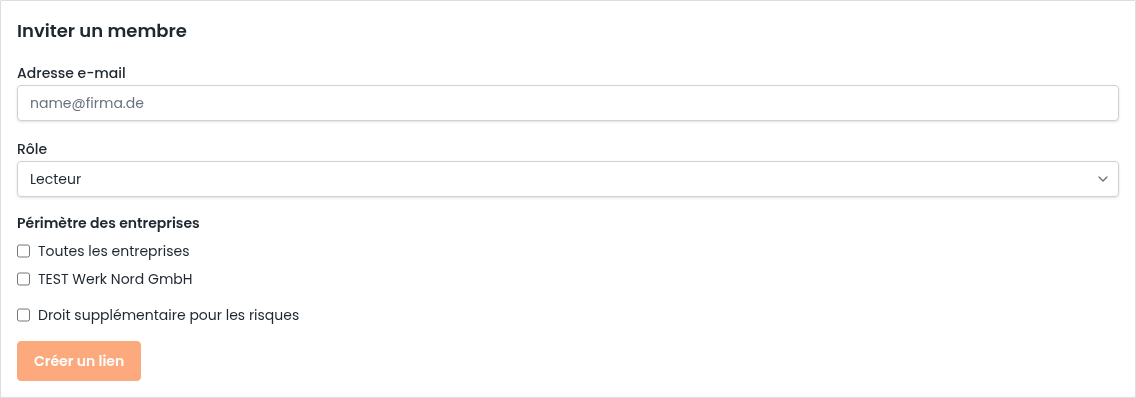
Exemple issu d’un compte de test avec des données fictives - 3
Sous Périmètre des entreprises, choisis Toutes les entreprises ou des entreprises précises. Coche Droit supplémentaire pour les risques si nécessaire.
Exemple issu d’un compte de test avec des données fictives - 4
Clique sur Créer un lien, copie le Lien d’invitation affiché et transmets-le à la personne.
Exemple issu d’un compte de test avec des données fictives
Et ensuite
Dépannage
« Créer un lien » est grisé.
Saisis d’abord une adresse e-mail et choisis au moins une entreprise ou « Toutes les entreprises ».
Le rôle « Administration » n’apparaît pas.
Seul le super administrateur peut attribuer le rôle d’administrateur.
Mise à jour: 24/11/2026 · Version 2 · #81894347
Modifications de cette version: fix:2026-11-24:81894347