

La clé d'accès (passkey) ne fonctionne pas
Si la connexion par passkey échoue ou si l'appareil a été changé, le passkey doit être réinitialisé et configuré à nouveau. Ce guide t'accompagne dans la résolution du problème.
Avant de commencer
- Tu disposes des droits pour gérer les dossiers du personnel ou tu contactes une personne administratrice.
- Ton appareil et ton navigateur prennent en charge WebAuthn et les passkeys avec vérification de l'utilisateur.
Comment faire
- 1
Accède à Personnes → Dossiers du personnel.
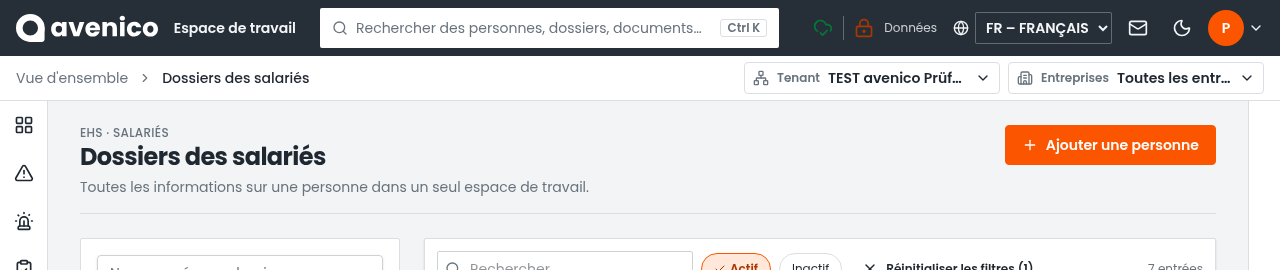
Exemple issu d’un compte de test avec des données fictives - 2
Sélectionne la personne concernée dans la liste et ouvre les options d'accès via Autres actions pour réinitialiser le passkey.
- 3
Fais saisir à la personne le nouveau code d'enregistrement à six chiffres dans la fenêtre de connexion sous dix minutes (cinq tentatives maximum).
- 4
Effectue la configuration du passkey sur l'appareil avec vérification active de l'utilisateur (par exemple empreinte digitale, reconnaissance faciale ou code PIN).
- 5
Pour les comptes d'espace de travail, utilise si besoin le couplage d'appareils via le code QR (valide cinq minutes) et le code de confirmation.
Et ensuite
Dépannage
Existe-t-il un accès en lecture seule uniquement avec le code reçu par e-mail ?
Non, un accès uniquement par code sans vérification par passkey n'existe pas.
Les passkeys sont-ils supprimés de l'appareil lors d'une désactivation ?
Les passkeys restent sur l'appareil, mais le serveur bloque immédiatement toute utilisation ultérieure lors de la désactivation.
Mise à jour: 24/11/2026 · Version 2 · #33506949
Modifications de cette version: fix:2026-11-24:33506949