

Changer de mandant et d'entreprise
Si tu as accès à plusieurs mandants ou entreprises, change de contexte de données directement depuis la barre d'en-tête en haut de l'écran.
Avant de commencer
- Ton compte utilisateur est associé à plusieurs mandants ou entreprises.
Comment faire
- 1
Ouvre l'application et repère la barre située en haut de l'écran.
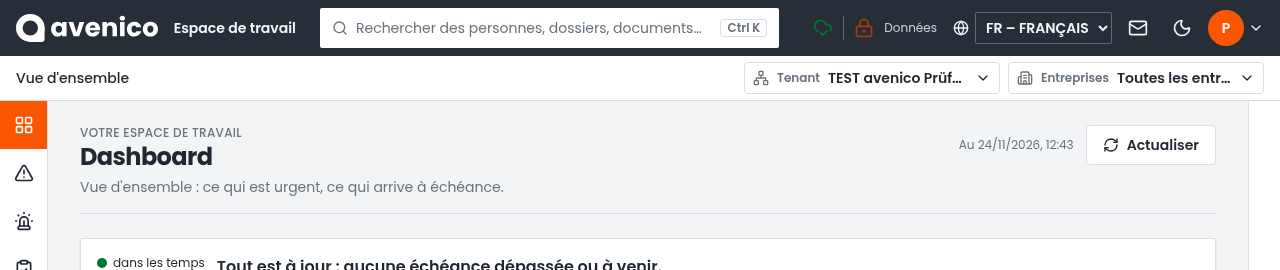
Exemple issu d’un compte de test avec des données fictives - 2
Pour changer de mandant, clique sur le bouton commençant par Mandant et sélectionne le mandant souhaité.
- 3
Pour filtrer par entreprise, clique sur le bouton commençant par Unternehmen et choisis l'entreprise souhaitée ou toutes les entreprises.
- 4
Les vues d'ensemble, dossiers et échéances affichés s'adaptent immédiatement au contexte sélectionné.
Et ensuite
Dépannage
Une entreprise spécifique ou un mandant ne s'affiche pas dans la liste de sélection.
Ton compte utilisateur n'est pas autorisé pour ce périmètre. Contacte ton administration pour étendre tes droits d'accès.
Mise à jour: 24/11/2026 · Version 2 · #45410677
Modifications de cette version: fix:2026-11-24:45410677