

Mitglied einladen
So gibst du einer Kollegin oder einem Kollegen Zugang zum Arbeitsbereich.
Bevor du startest
Hinweis:
- Du bist Superadmin oder Admin. Nur diese Rollen sehen den Bereich „Mitglied einladen“.
So geht’s
- 1
Öffne in der Navigation Mitglieder & Rollen.
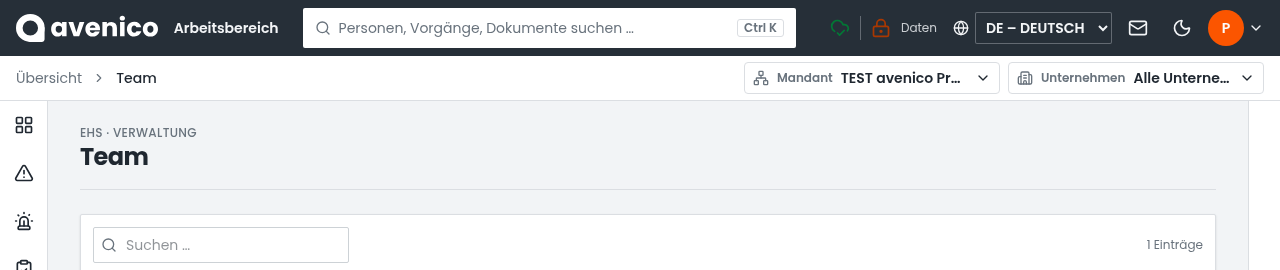
Beispiel aus einem Testkonto mit erfundenen Daten - 2
Trage im Bereich Mitglied einladen die E-Mail-Adresse ein und wähle die Rolle.
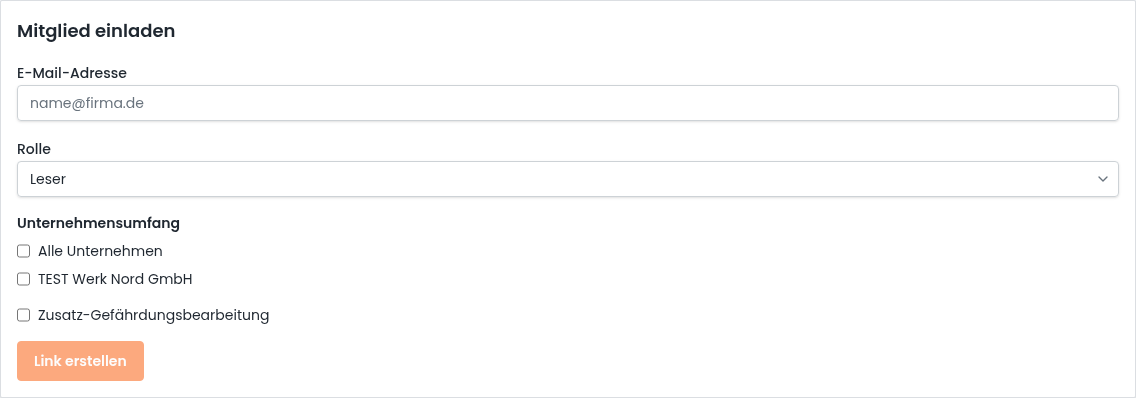
Beispiel aus einem Testkonto mit erfundenen Daten - 3
Wähle unter Unternehmensumfang Alle Unternehmen oder die einzelnen Unternehmen. Setze bei Bedarf Zusatz-Gefährdungsbearbeitung.
Beispiel aus einem Testkonto mit erfundenen Daten - 4
Klicke auf Link erstellen, kopiere den angezeigten Einladungslink und gib ihn an die Person weiter.
Beispiel aus einem Testkonto mit erfundenen Daten
Was danach passiert
Tipp: Die Person öffnet den Link, meldet sich mit genau dieser E-Mail-Adresse an und erscheint danach in der Mitgliederliste. Der Link gilt 7 Tage.
Fehlerbehebung
Achtung:
„Link erstellen“ ist ausgegraut.
Gib zuerst eine E-Mail-Adresse ein und wähle mindestens ein Unternehmen oder „Alle Unternehmen“.
Achtung:
Die Rolle „Administration“ fehlt in der Auswahl.
Nur der Superadmin kann die Rolle Administration vergeben.
Stand: 24.11.2026 · Fassung 2 · #81894347
Änderungen dieser Fassung: fix:2026-11-24:81894347