

Configurer un passkey
Tu configures un passkey afin de te connecter à l'avenir rapidement et en toute sécurité sans mot de passe. La configuration associe directement ton appareil à ton accès.
Avant de commencer
- Tu as accès à ta boîte e-mail enregistrée.
- Ton appareil et ton navigateur prennent en charge les passkeys (par exemple Windows Hello, Touch ID, Face ID ou une clé de sécurité).
Comment faire
- 1
Dans la barre supérieure, clique sur l'icône de ton profil et sélectionne l'onglet Sicherheit.
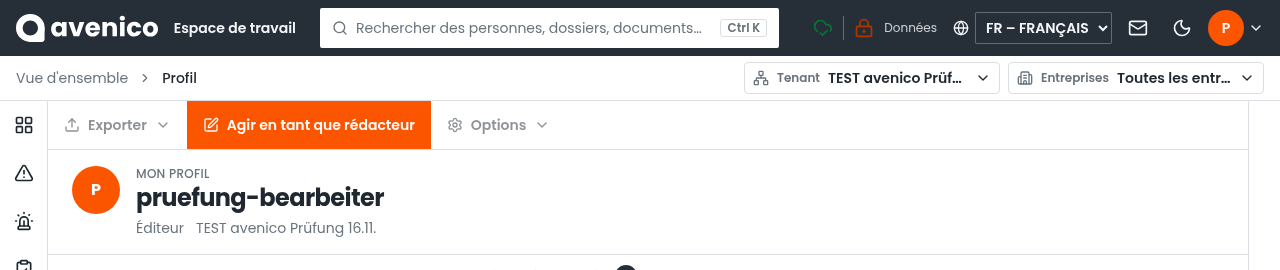
Exemple issu d’un compte de test avec des données fictives - 2
Choisis l'option d'ajout d'un passkey et demande le code de confirmation.
- 3
Ouvre ta boîte e-mail et récupère le code à six chiffres. Le code est valable dix minutes et autorise cinq tentatives.
- 4
Saisis le code dans le champ de confirmation et poursuis.
- 5
Valide la création du passkey lors de l'invite de ton système d'exploitation ou de ton navigateur (par exemple via biométrie ou code PIN).
Et ensuite
Dépannage
Le code saisi est signalé comme invalide.
Vérifie si les dix minutes sont écoulées ou si tu as eu cinq tentatives infructueuses. Demande un nouveau code si nécessaire.
Le système d'exploitation ne propose pas la création d'un passkey.
Assure-toi qu'un verrouillage d'écran ou un déverrouillage biométrique est configuré sur ton appareil et que ton navigateur prend en charge les passkeys.
Mise à jour: 24/11/2026 · Version 2 · #54982034
Modifications de cette version: fix:2026-11-24:54982034