

Publier, afficher et partager une consigne de sécurité par code QR
Après la publication, vous obtenez l'affiche au format PDF ainsi qu'un code QR permettant aux collaborateurs de toujours consulter la version publiée.
Avant de commencer
Hinweis:
- Toutes les sections obligatoires sont renseignées.
- Vous disposez du rôle Éditeur ou Administrateur.
Comment faire
- 1
Cliquez sur Publier en haut, vérifiez la prochaine date de révision et confirmez. La version est enregistrée de manière non modifiable.
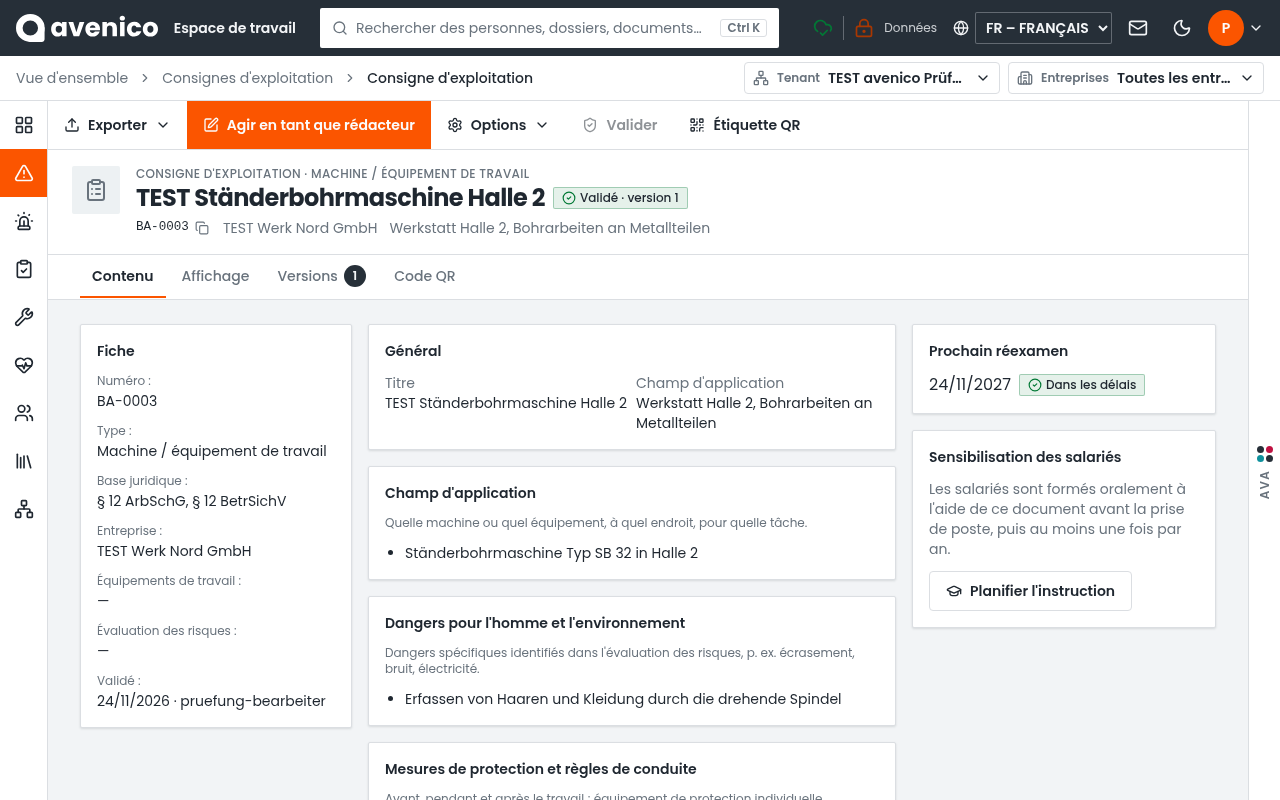
Exemple issu d’un compte de test avec des données fictives - 2
Ouvrez l'onglet Affiche. Utilisez Exporter pour obtenir le PDF et Étiquette QR pour le code QR sur le poste de travail.
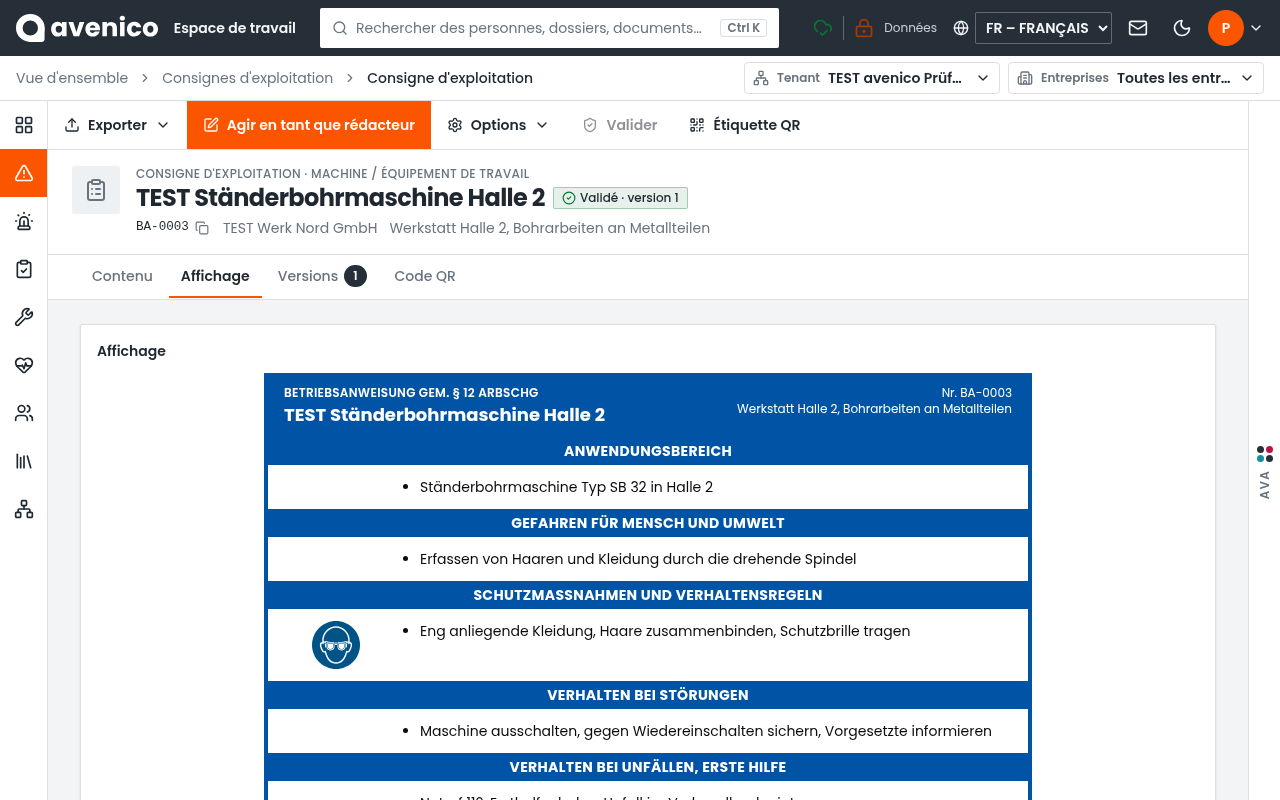
Exemple issu d’un compte de test avec des données fictives
Et ensuite
Tipp: L'affiche et le code QR présentent la version publiée. Si vous effectuez des modifications par la suite, un nouveau brouillon est créé et l'affiche reste inchangée jusqu'à la prochaine publication.
Dépannage
Achtung:
Pourquoi le bouton Publier est-il grisé ?
Survolez-le avec la souris. La raison s'affichera, par exemple les sections qui sont encore vides.
Mise à jour: 24/11/2026 · Version 1 · #72390542
Modifications de cette version: seed:help-2026-11-24b:ba:release