

Faire signer la participation
Découvre comment finaliser les sessions de formation, enregistrer la signature du formateur et recueillir l'émargement des participants.
Avant de commencer
- La session de formation a eu lieu et la présence des participants est confirmée.
- Les tests de connaissances obligatoires éventuels ont été validés par les participants.
Comment faire
- 1
Accède dans le menu à Formations → Formations.
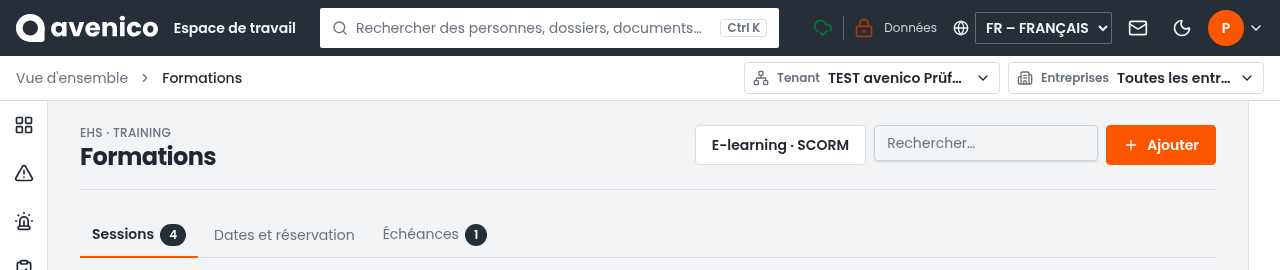
Exemple issu d’un compte de test avec des données fictives - 2
Ouvre l'onglet Dates & inscriptions et sélectionne la session de formation concernée.
- 3
Vérifie la liste d'émargement des participants et valide le suivi de la session.
- 4
En tant que responsable de la formation, ouvre le masque de signature et apporte ta confirmation par saisie de texte ou tracé.
- 5
Invite les participants à ouvrir leur lien de signature via le portail collaborateur ou leur notification pour contresigner leur présence.
Et ensuite
Dépannage
Que se passe-t-il si un participant signale ne pas avoir été présent ?
L'étape de signature est bloquée pour cette entrée jusqu'à ce que tu aies vérifié et corrigé la présence dans la session.
Le tracé de signature constitue-t-il un contrôle biométrique ?
Non. Le système vérifie techniquement la validité et la présence de la saisie pour éviter les champs vides, sans analyse biométrique.
Mise à jour: 24/11/2026 · Version 2 · #92115519
Modifications de cette version: fix:2026-11-24:92115519