

Teilnahme unterschreiben lassen
Erfahre, wie du Schulungstermine nachbereitest, die Bestätigung der Schulungsleitung erfasst und die Gegenzeichnung durch die Teilnehmenden einholst.
Bevor du startest
- Der Schulungstermin wurde durchgeführt und die Anwesenheit der Teilnehmenden ist geklärt.
- Eventuell verpflichtende Wissenstests wurden von den Teilnehmenden abgeschlossen.
So geht’s
- 1
Navigiere in der Menüleiste zu Schulungen → Schulungen.
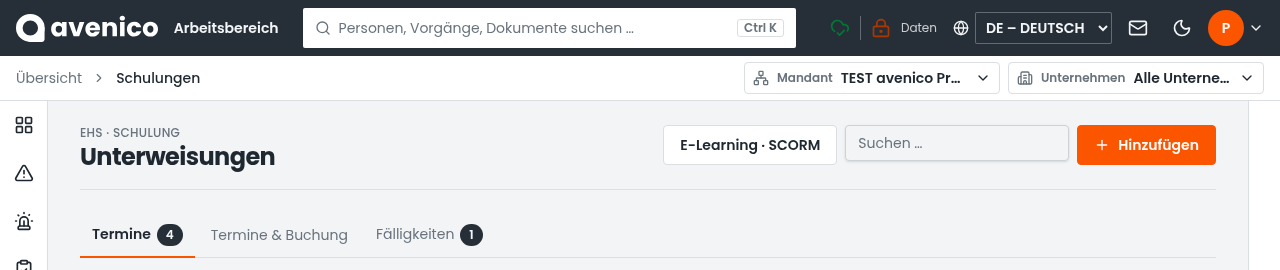
Beispiel aus einem Testkonto mit erfundenen Daten - 2
Öffne den Reiter Termine & Buchung und wähle den durchgeführten Schulungstermin aus.
- 3
Prüfe die Anwesenheitsliste der Teilnehmenden und gib die Nachbereitung des Termins frei.
- 4
Öffne als Schulungsleitung die Bestätigungsmaske und leiste deine Unterschrift per Text oder Zeichnung.
- 5
Lasse die Teilnehmenden ihren Unterschriftslink über das Mitarbeiterportal oder die Benachrichtigung aufrufen und die Teilnahme gegenzeichnen.
Was danach passiert
Fehlerbehebung
Was passiert, wenn eine teilnehmende Person meldet, nicht anwesend gewesen zu sein?
Der Signaturschritt wird für diesen Datensatz angehalten, bis du die Anwesenheit im Termin geprüft und gegebenenfalls korrigiert hast.
Handelt es sich bei der Zeichnung um eine biometrische Prüfung?
Nein. Es erfolgt eine technische Prüfung auf Vollständigkeit, um leere Eingaben zu verhindern, jedoch keine biometrische Signaturanalyse.
Stand: 24.11.2026 · Fassung 2 · #92115519
Änderungen dieser Fassung: fix:2026-11-24:92115519