

Passkey funktioniert nicht
Wenn die Anmeldung mit dem Passkey fehlschlägt oder das Gerät gewechselt wurde, muss der Passkey zurückgesetzt und neu eingerichtet werden. Diese Anleitung führt dich durch die Fehlerbehebung.
Bevor du startest
- Du hast Berechtigungen zur Verwaltung von Mitarbeiterakten oder wendest dich an eine administrative Person.
- Dein Endgerät und Browser unterstützen WebAuthn und Passkeys mit Benutzerverifikation.
So geht’s
- 1
Navigiere zu Personen → Mitarbeiterakten.
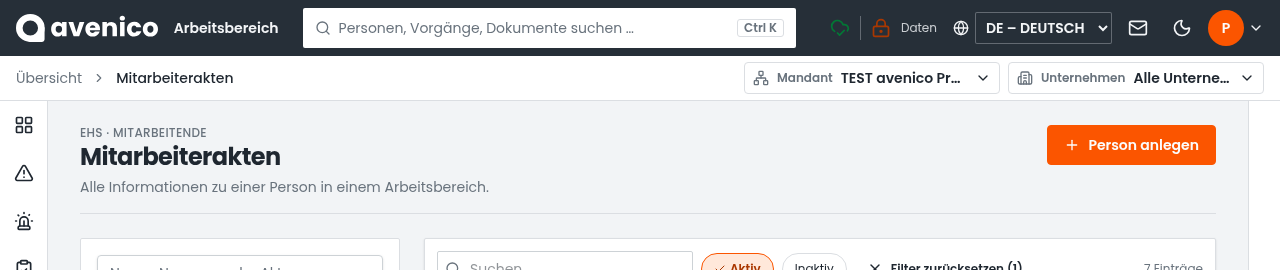
Beispiel aus einem Testkonto mit erfundenen Daten - 2
Wähle die betroffene Person aus der Liste und öffne über Weitere Aktionen die Zugangsoptionen, um den Passkey zurückzusetzen.
- 3
Lasse die Person den neuen sechsstelligen Registrierungscode im Anmeldefenster innerhalb von zehn Minuten eingeben (maximal fünf Versuche).
- 4
Führe die Passkey-Einrichtung auf dem Endgerät mit aktiver Benutzerverifikation durch (z. B. Fingerabdruck, Gesichtserkennung oder Geräte-PIN).
- 5
Nutze für Arbeitsplatzkonten bei Bedarf die Gerätekopplung über den QR-Code (fünf Minuten gültig) und den Bestätigungscode.
Was danach passiert
Fehlerbehebung
Gibt es einen reinen Lesezugang nur mit dem E-Mail-Code?
Nein, ein reiner Code-Zugang ohne Passkey-Prüfung existiert nicht.
Werden Passkeys bei einer Deaktivierung vom Gerät gelöscht?
Passkeys verbleiben auf dem Endgerät, aber der Server sperrt bei Deaktivierung sofort jede weitere Nutzung.
Stand: 24.11.2026 · Fassung 2 · #33506949
Änderungen dieser Fassung: fix:2026-11-24:33506949