

Mandant und Unternehmen wechseln
Wenn du Zugriff auf mehrere Mandanten oder Unternehmen hast, wechselst du den Datenkontext direkt über die Kopfzeile am oberen Bildschirmrand.
Bevor du startest
- Dein Benutzerkonto ist mehreren Mandanten oder Unternehmen zugewiesen.
So geht’s
- 1
Öffne die Anwendung und beachte die Leiste am oberen Bildschirmrand.
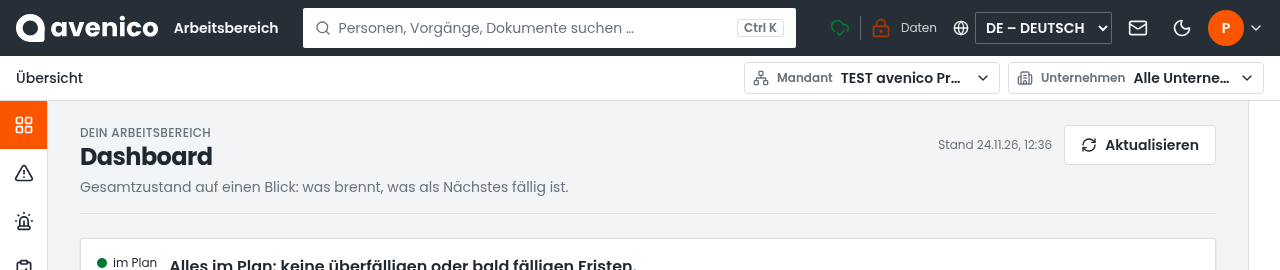
Beispiel aus einem Testkonto mit erfundenen Daten - 2
Um den Mandanten zu wechseln, klicke auf die Schaltfläche, die mit Mandant beginnt, und wähle den gewünschten Mandanten aus.
- 3
Um das Unternehmen zu filtern, klicke auf die Schaltfläche, die mit Unternehmen beginnt, und wähle die gewünschte Gesellschaft oder alle Unternehmen aus.
- 4
Die angezeigten Übersichten, Vorgänge und Fristen passen sich sofort an den gewählten Kontext an.
Was danach passiert
Fehlerbehebung
Ein bestimmtes Unternehmen oder ein Mandant wird in der Auswahlliste nicht angezeigt.
Dein Benutzerkonto ist für diesen Bereich nicht freigegeben. Wende dich an deine Administration, um deine Zugriffsrechte erweitern zu lassen.
Stand: 24.11.2026 · Fassung 2 · #45410677
Änderungen dieser Fassung: fix:2026-11-24:45410677