

Passkey einrichten
Du richtest einen Passkey ein, um dich künftig schnell und sicher ohne Passwort anzumelden. Die Einrichtung verbindet dein Gerät direkt mit deinem Zugang.
Bevor du startest
- Du hast Zugriff auf dein hinterlegtes E-Mail-Postfach.
- Dein Gerät und Browser unterstützen Passkeys (z. B. Windows Hello, Touch ID, Face ID oder Sicherheitsschlüssel).
So geht’s
- 1
Klicke in der oberen Leiste auf dein Profilsymbol und wähle den Reiter Sicherheit.
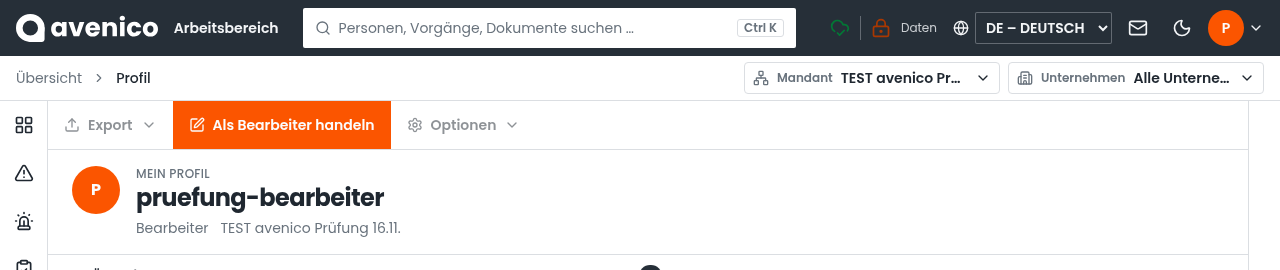
Beispiel aus einem Testkonto mit erfundenen Daten - 2
Wähle die Option zum Hinzufügen eines Passkeys und fordere den Bestätigungscode an.
- 3
Öffne dein E-Mail-Postfach und entnimm den sechsstelligen Code. Der Code ist zehn Minuten lang gültig und erlaubt fünf Versuche.
- 4
Gib den Code in das Bestätigungsfeld ein und fahre fort.
- 5
Bestätige die Passkey-Erstellung in der Abfrage deines Betriebssystems oder Browsers (z. B. per Biometrie oder PIN).
Was danach passiert
Fehlerbehebung
Der eingegebene Code wird als ungültig gemeldet.
Prüfe, ob die zehn Minuten abgelaufen sind oder ob du fünf Fehlversuche hattest. Fordere bei Bedarf einen neuen Code an.
Das Betriebssystem fordert keinen Passkey an.
Stelle sicher, dass auf deinem Endgerät eine Bildschirmsperre oder biometrische Entsperrung eingerichtet ist und dein Browser Passkeys unterstützt.
Stand: 24.11.2026 · Fassung 2 · #54982034
Änderungen dieser Fassung: fix:2026-11-24:54982034