

Upload klappt nicht
Dateiuploads für E-Learning und Nachweise müssen feste Formate und Grenzwerte einhalten. Hier findest du die unterstützten Vorgaben zur Fehlerbehebung.
Bevor du startest
- Du hast eine PDF-Datei oder ein SCORM-ZIP-Paket für den Upload vorbereitet.
So geht’s
- 1
Prüfe bei Nachweisen im PDF-Format, ob die Datei intakt ist und die maximale Dateigröße von 8 MiB nicht überschreitet.
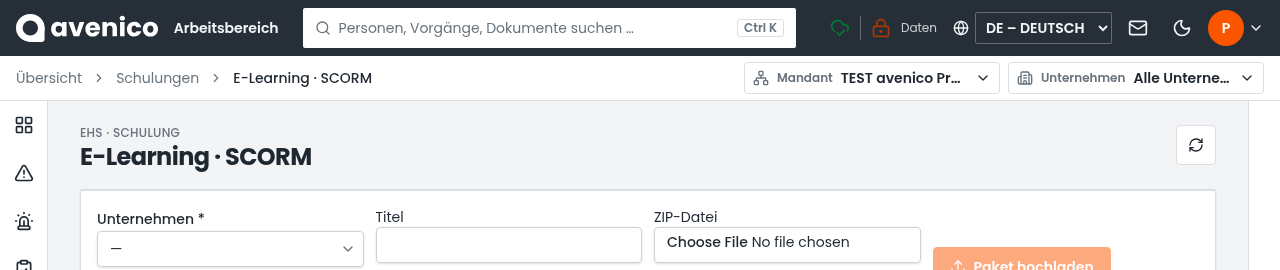
Beispiel aus einem Testkonto mit erfundenen Daten - 2
Prüfe bei E-Learning-Paketen, dass die ZIP-Datei maximal 100 MB komprimiert und 250 MB entpackt umfasst.
- 3
Stelle sicher, dass im SCORM-Paket genau ein SCO vorhanden ist und die Steuerdatei imsmanifest.xml direkt im Wurzelverzeichnis liegt.
- 4
Kontrolliere, dass das SCORM-Paket höchstens 1.500 Dateien enthält und kein einzelnes HTML-Dokument 2 MB überschreitet.
- 5
Öffne Schulungen und wähle den Bereich für SCORM, um über Paket hochladen den Upload erneut durchzuführen.
Was danach passiert
Fehlerbehebung
Werden SCORM-Pakete mit mehreren SCOs unterstützt?
Nein. avenico unterstützt ausschließlich SCORM 1.2 und SCORM 2004 mit genau einem SCO.
Können externe CDNs in SCORM-Dateien geladen werden?
Nein. Externe CDN-Abhängigkeiten gehören nicht zum unterstützten Funktionsumfang.
Stand: 24.11.2026 · Fassung 2 · #57587372
Änderungen dieser Fassung: fix:2026-11-24:57587372