

Betriebsanweisung freigeben, aushängen und per QR-Code bereitstellen
Nach der Freigabe gibt es den Aushang als PDF und einen QR-Code, über den Beschäftigte immer den freigegebenen Stand sehen.
Bevor du startest
Hinweis:
- Alle Pflichtabschnitte sind ausgefüllt.
- Du hast die Rolle Bearbeiter oder Admin.
So geht’s
- 1
Klicke oben auf Freigeben, prüfe das Datum der nächsten Überprüfung und bestätige. Die Version wird unveränderlich gespeichert.
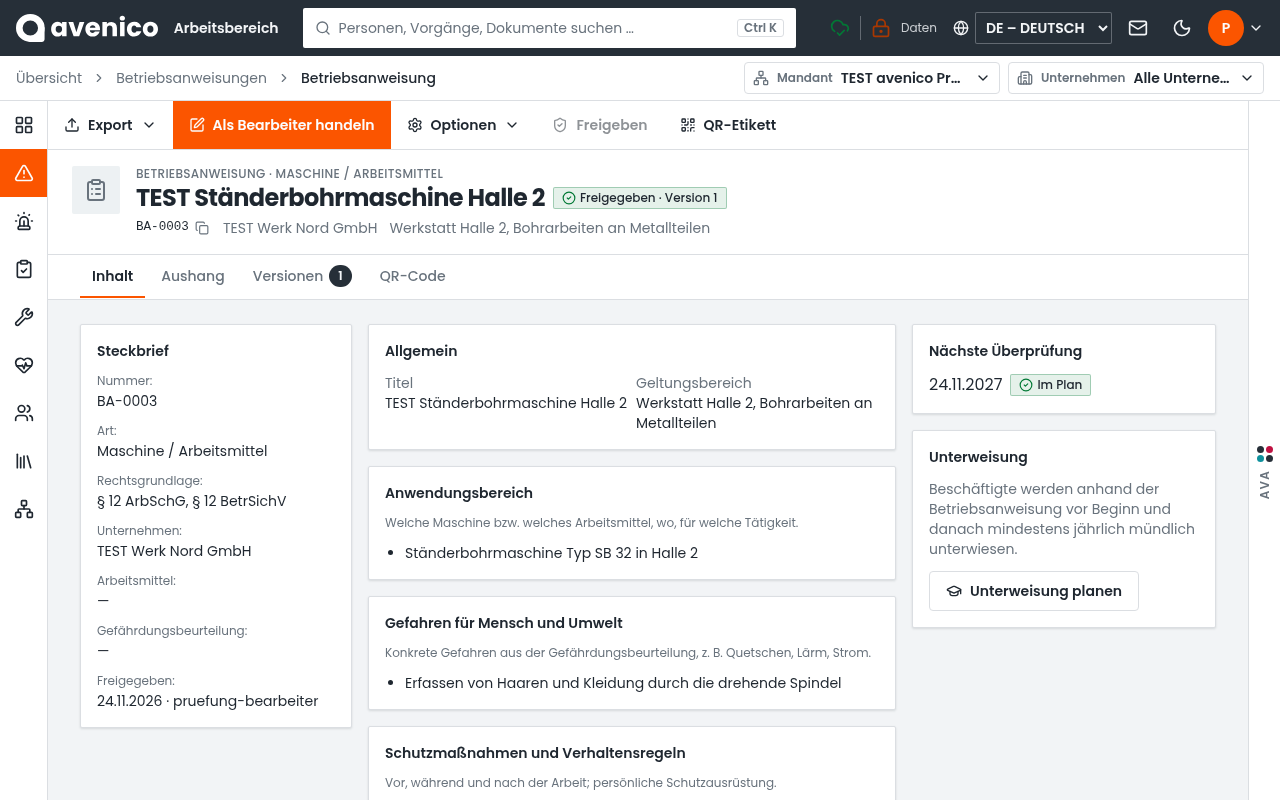
Beispiel aus einem Testkonto mit erfundenen Daten - 2
Öffne den Reiter Aushang. Über Export erzeugst du das PDF, über QR-Etikett den QR-Code für den Arbeitsplatz.
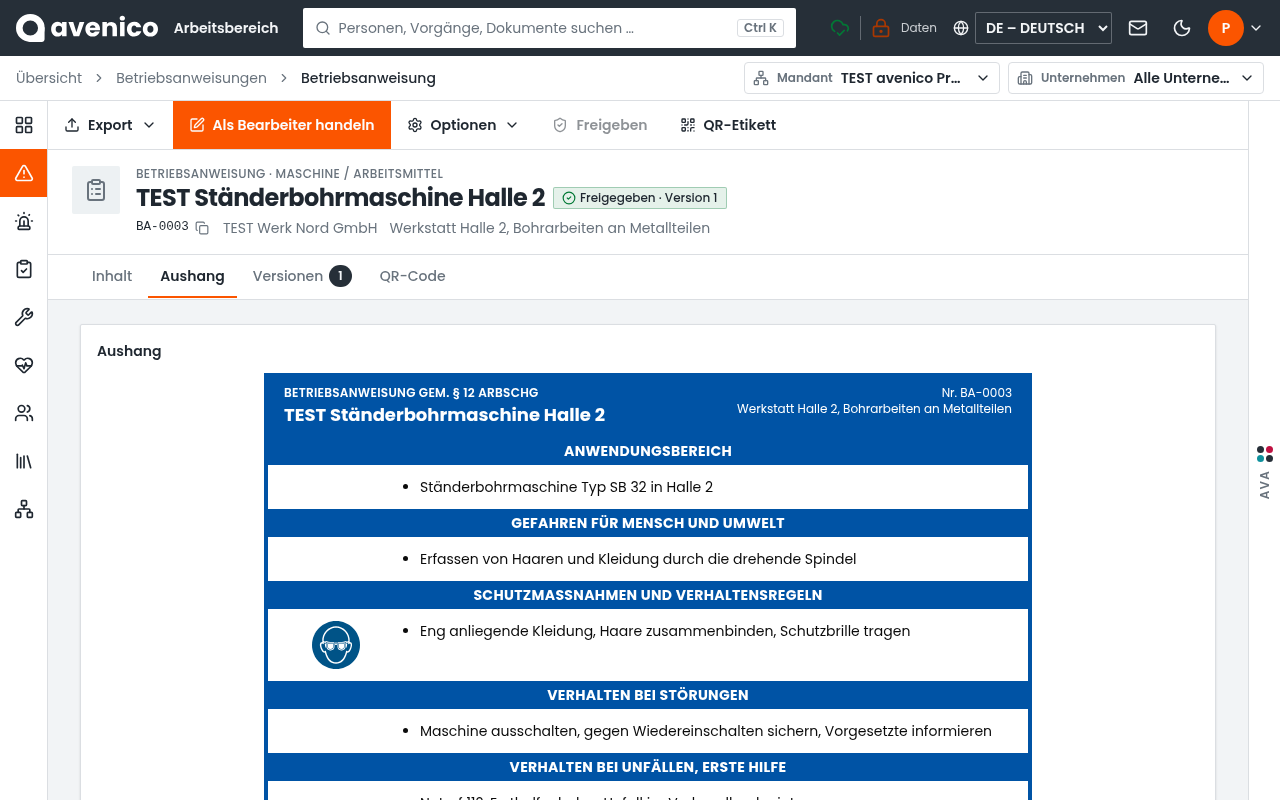
Beispiel aus einem Testkonto mit erfundenen Daten
Was danach passiert
Tipp: Der Aushang und der QR-Code zeigen die freigegebene Version. Änderst du danach etwas, ist es ein neuer Entwurf, und der Aushang bleibt bis zur nächsten Freigabe gleich.
Fehlerbehebung
Achtung:
Warum ist Freigeben grau?
Fahre mit der Maus darauf. Dort steht der Grund, zum Beispiel welche Abschnitte noch leer sind.
Stand: 24.11.2026 · Fassung 1 · #72390542
Änderungen dieser Fassung: seed:help-2026-11-24b:ba:release