

Single Sign-on (OIDC) einrichten
Richte OpenID Connect ein, damit sich Mitarbeitende über den zentralen Identity Provider deines Unternehmens bei avenico anmelden können.
Bevor du startest
- Du bist als Inhaber oder Administrator mit mandantenweiten Rechten angemeldet.
- Die technischen Daten deines Identity Providers (Issuer-URL, Client-ID, Client-Secret und HTTPS-Endpunkte) liegen bereit.
- Ein Passkey zur Sicherheitsbestätigung ist für dein Benutzerkonto hinterlegt.
So geht’s
- 1
Öffne im Hauptmenü den Eintrag Unternehmensdaten.
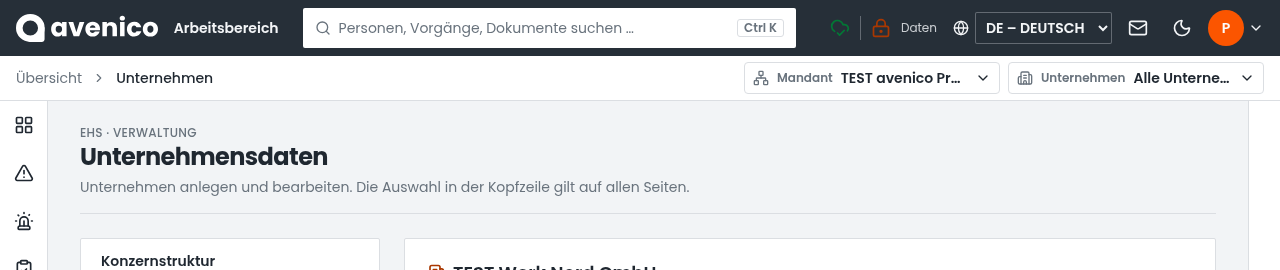
Beispiel aus einem Testkonto mit erfundenen Daten - 2
Scrolle auf der Seite nach unten zum Abschnitt Unternehmenslogin · OIDC.
- 3
Bestätige deine Administratorberechtigung über deinen hinterlegten Passkey.
- 4
Gib die OIDC-Parameter deines Identity Providers ein (Issuer-URL, Client-ID, Client-Secret und HTTPS-Endpunkte).
- 5
Speichere die Eingaben ab, um die Konfiguration zu übernehmen.
Was danach passiert
Fehlerbehebung
Werden über den OIDC-Login automatisch Berechtigungen oder Rollen vergeben?
Nein. OIDC dient der Authentifizierung. Rollen und Funktionsrechte werden weiterhin separat über die Rollenverwaltung zugewiesen.
Warum wechselt der Verbindungsstatus nach dem Speichern nicht direkt auf aktiv?
Für einen aktiven Status ist nach dem Speichern eine erfolgreiche Testanmeldung über die neu hinterlegte Konfiguration erforderlich.
Stand: 24.11.2026 · Fassung 2 · #42725515
Änderungen dieser Fassung: fix:2026-11-24:42725515