

Farben und Firmenvorlage des Unternehmens
Passe die Farbgestaltung deines Unternehmens über die Firmenvorlage an. Akzentfarben, Überschriften und Tabellenflächen prägen das Erscheinungsbild in den Ansichten.
Bevor du startest
- Du besitzt administrative Rechte (Rolle Administrator oder Inhaber).
- Die gewünschten Farbcodes für Akzente, Überschriften und Texte liegen vor.
So geht’s
- 1
Öffne im Hauptmenü Unternehmensdaten und wähle das gewünschte Unternehmen in der Liste aus.
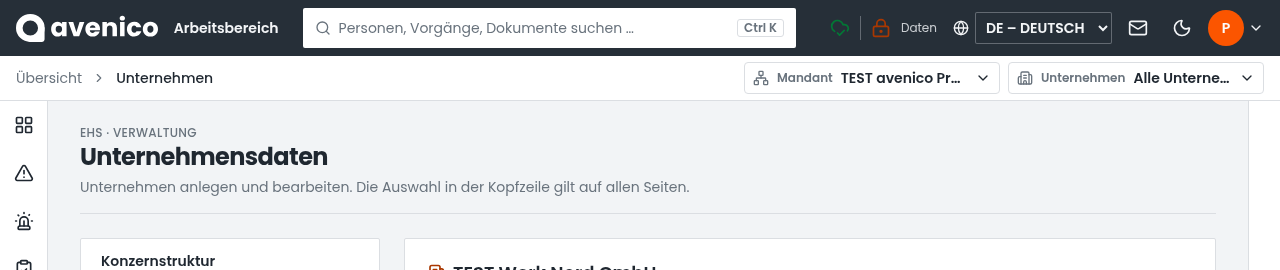
Beispiel aus einem Testkonto mit erfundenen Daten - 2
Scrolle in der Unternehmensansicht zum Abschnitt Firmenvorlage.
- 3
Passe die Farbfelder Akzentfarbe, Überschriften, Textfarbe und Tabellenflächen an.
- 4
Prüfe die Kontraste zwischen Text und Hintergrund direkt anhand der Farbfelder.
Was danach passiert
Fehlerbehebung
Warum kann ich den Bereich Unternehmensdaten nicht sehen?
Der Zugriff auf die Unternehmensdaten ist Administrator- und Inhaber-Rollen vorbehalten. Wende dich an eine zuständige Person mit Administrationsrechten.
Warum sind Beschriftungen nach der Farbanpassung schwer lesbar?
Wähle bei Textfarbe und Überschriften Farben mit hohem Helligkeitskontrast zur Akzentfarbe bzw. zu den Tabellenflächen, um gute Lesbarkeit sicherzustellen.
Stand: 24.11.2026 · Fassung 2 · #98406722
Änderungen dieser Fassung: fix:2026-11-24:98406722