

Rolle und Unternehmen eines Mitglieds ändern
So änderst du Rolle, Unternehmensumfang oder die Zusatz-Gefährdungsbearbeitung einer Person.
Bevor du startest
- Du bist Superadmin oder Admin. Deine eigene Rolle und die des Superadmins kannst du hier nicht ändern.
So geht’s
- 1
Öffne in der Navigation Mitglieder & Rollen.
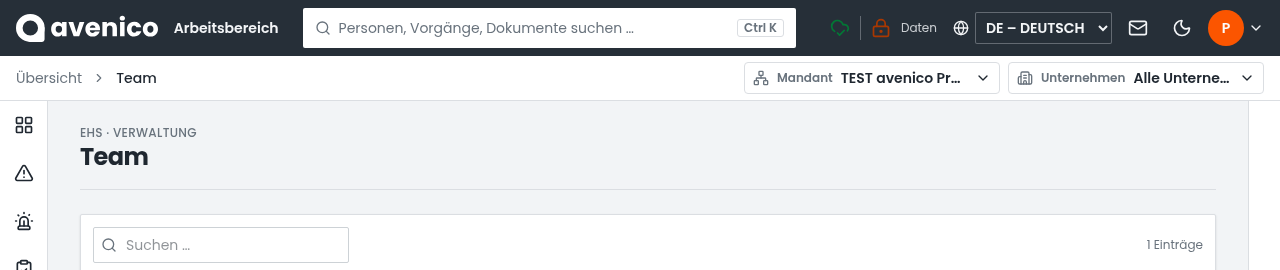
Beispiel aus einem Testkonto mit erfundenen Daten - 2
Suche die Person in der Mitgliederliste über das Feld Suchen … und klicke in ihrer Zeile auf Bearbeiten.

Beispiel aus einem Testkonto mit erfundenen Daten - 3
Unter der Liste öffnet sich Mitglied bearbeiten mit der E-Mail-Adresse der Person. Wähle die Rolle und den Unternehmensumfang.
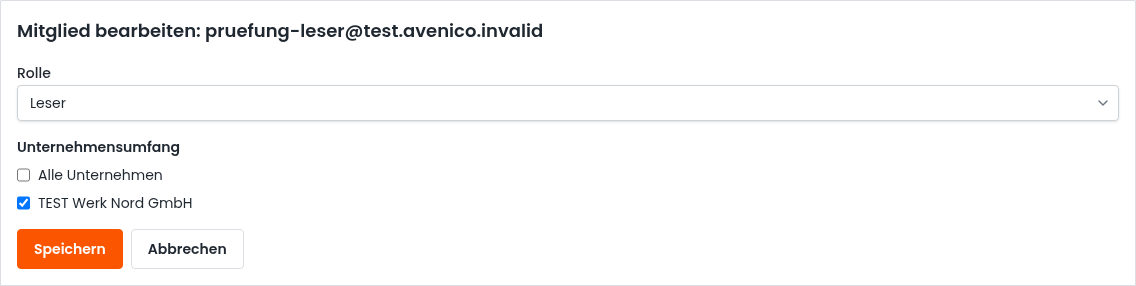
Beispiel aus einem Testkonto mit erfundenen Daten - 4
Klicke auf Speichern. Mit Abbrechen verwirfst du die Änderung.
Beispiel aus einem Testkonto mit erfundenen Daten - 5
Für die Zusatz-Gefährdungsbearbeitung setze oder entferne den Haken direkt in der Zeile der Person und bestätige die Rückfrage.
Beispiel aus einem Testkonto mit erfundenen Daten
Was danach passiert
Fehlerbehebung
Bei einer Person fehlt „Bearbeiten“.
Superadmin und dein eigenes Konto kannst du hier nicht bearbeiten. Die Superadmin-Rolle wird über die Superadmin-Übergabe gewechselt.
Ich möchte genauere Rechte je Bereich vergeben.
Lege unter Eigene Rollen mit Rolle anlegen eine eigene Rolle an und weise sie der Person zu. Eine eigene Rolle ist nie mehr als Admin.
Stand: 24.11.2026 · Fassung 2 · #11924262
Änderungen dieser Fassung: fix:2026-11-24:11924262