

Unterweisung live durchführen
Dieser Artikel beschreibt den Ablauf von Live-Terminen und Abstimmungen. Der Meeting-Link wird erst sichtbar, wenn die Schulungsleitung den Termin startet.
Bevor du startest
- Ein Termin mit Online-Format wurde unter Schulungen → Schulungen angelegt.
- Die Teilnehmenden verfügen über bestätigte Buchungen.
So geht’s
- 1
Navigiere zu Schulungen → Schulungen und wähle den Reiter Termine & Buchung.
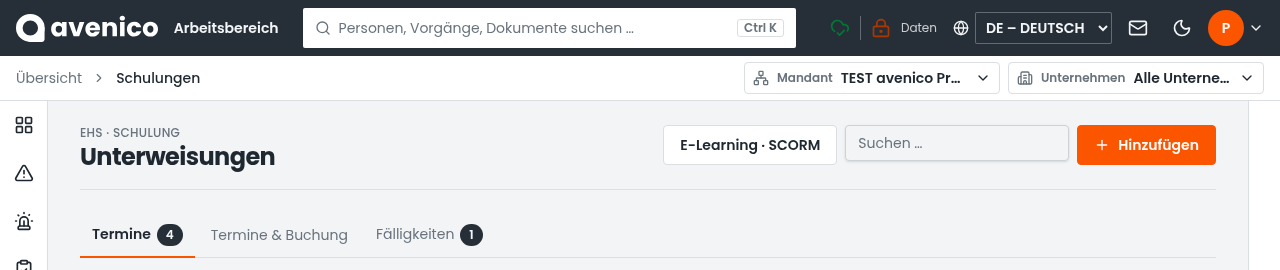
Beispiel aus einem Testkonto mit erfundenen Daten - 2
Öffne den gewünschten Termin aus der Liste.
- 3
Klicke auf die Schaltfläche zum Starten des Termins, um den Meeting-Link freizugeben.
- 4
Teilnehmende rufen ihren persönlichen Einladungslink auf und treten dem Meeting bei.
- 5
Führe bei Bedarf Live-Abstimmungen während der Sitzung durch.
- 6
Beende den Termin nach Abschluss der Sitzung und trage die Anwesenheit ein.
Was danach passiert
Fehlerbehebung
Können Teilnehmende dem Meeting vor dem Start durch die Leitung beitreten?
Nein. Der Meeting-Link bleibt serverseitig gesperrt und wird nicht allein durch das Erreichen der Uhrzeit freigegeben.
Ersetzt eine Live-Abstimmung den personengebundenen Wissenstest?
Nein. Anonyme Live-Abstimmungen sind ein getrennter Ablauf und gelten nicht als personenbezogener Nachweis.
Stand: 24.11.2026 · Fassung 2 · #16358004
Änderungen dieser Fassung: fix:2026-11-24:16358004