

Hilfe angefragt: Prüfaufgaben bearbeiten
Rückmeldungen und Klärungsanfragen von Mitarbeitenden erscheinen als Prüfaufgaben und können direkt übernommen und beantwortet werden.
Bevor du startest
- Du bist mit Bearbeitungs- oder Administrationsrechten angemeldet.
- Ein Mitarbeitender hat eine Rückmeldung oder Klärungsanfrage eingereicht.
So geht’s
- 1
Navigiere im Menü zu Vorgänge & Abläufe → Vorgänge & Eskalation.
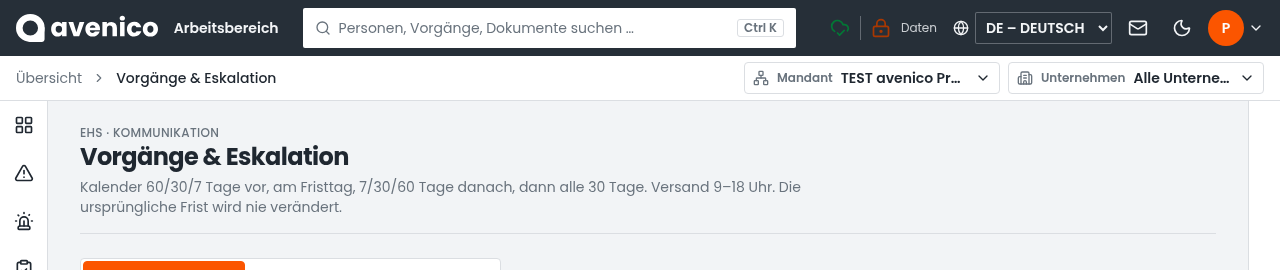
Beispiel aus einem Testkonto mit erfundenen Daten - 2
Öffne den Reiter Prüfaufgaben in der Vorgangsliste.
- 3
Suche den Eintrag anhand von Person, Thema und Frist heraus.
- 4
Klicke in der Zeile auf Klärung übernehmen.
- 5
Erfasse das Ergebnis unter Rückmeldung erfassen und klicke auf Rückmeldung speichern.
Was danach passiert
Fehlerbehebung
Verbraucht eine Klärungsanfrage bei einem Wissenstest einen Testversuch des Mitarbeitenden?
Nein. Ein Hilferuf oder das Melden fehlerhafter Fragen verbraucht keinen Testversuch und zeigt keine Lösungen an.
Kann eine Person mit Leserechten die Prüfaufgabe abschließen?
Nein. Zum Übernehmen der Klärung und Speichern einer Rückmeldung sind Bearbeitungsrechte erforderlich.
Stand: 24.11.2026 · Fassung 2 · #37448807
Änderungen dieser Fassung: fix:2026-11-24:37448807