

Vorgänge bearbeiten und Klärung erfassen
Bearbeite offene Vorgänge und Prüfaufgaben, übernimm Klärungsfälle und speichere deine Rückmeldung direkt im System.
Bevor du startest
- Du bist im System angemeldet.
- Du hast Zugriff auf das Modul für Vorgänge im passenden Unternehmenskontext.
So geht’s
- 1
Navigiere im Hauptmenü zu Vorgänge & Abläufe → Vorgänge & Eskalation.
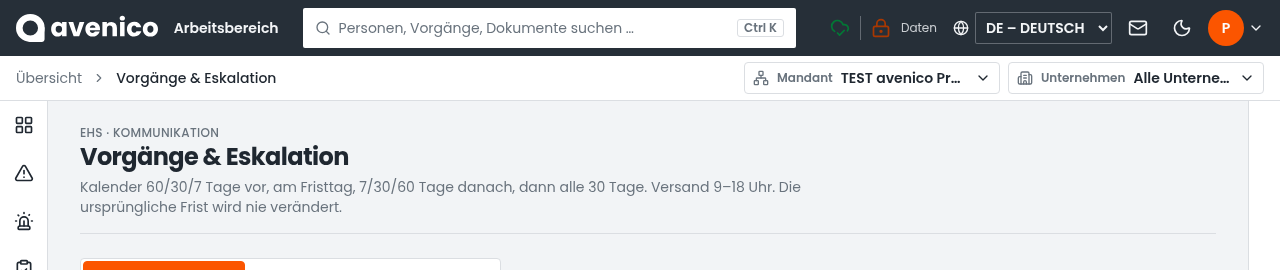
Beispiel aus einem Testkonto mit erfundenen Daten - 2
Wähle den passenden Reiter aus, zum Beispiel Aktuelle Vorgänge oder Prüfaufgaben.
- 3
Suche den betreffenden Vorgang in der Liste anhand von Spalten wie Person, Thema oder Frist.
- 4
Klicke beim entsprechenden Eintrag auf Klärung übernehmen, um die Klärung zu starten.
- 5
Gib deine Notiz oder Entscheidung unter Rückmeldung erfassen ein und sichere den Schritt mit Rückmeldung speichern (oder verwerfe mit Abbrechen).
Was danach passiert
Fehlerbehebung
Was bewirkt die Schaltfläche „Klärung übernehmen“?
Damit übernimmst du den Fall in deine Zuständigkeit, woraufhin das Eingabefeld Rückmeldung erfassen zur Dokumentation freigeschaltet wird.
Wo finde ich anstehende Kontroll- und Prüfbedarfe?
Wechsle innerhalb von Vorgänge & Eskalation auf den Reiter Prüfaufgaben, um alle zur Prüfung anstehenden Punkte einzusehen.
Stand: 24.11.2026 · Fassung 2 · #84670446
Änderungen dieser Fassung: fix:2026-11-24:84670446