

Jährliche Rechtskonformitätsbewertung durchführen und drucken
Mindestens einmal im Jahr bewertet ihr die Rechtskonformität (ISO 14001/45001 Abschnitt 9.1.2). Die Zählstände werden beim Speichern festgehalten.
Bevor du startest
Hinweis:
- Du hast die Rolle Bearbeiter oder Administrator.
So geht’s
- 1
Öffne im Arbeitsbereich Audits & Rechtskataster und wechsle auf den Reiter Rechtskataster.
- 2
Klicke unter Jährliche Rechtskonformitätsbewertung auf Bewertung durchführen.
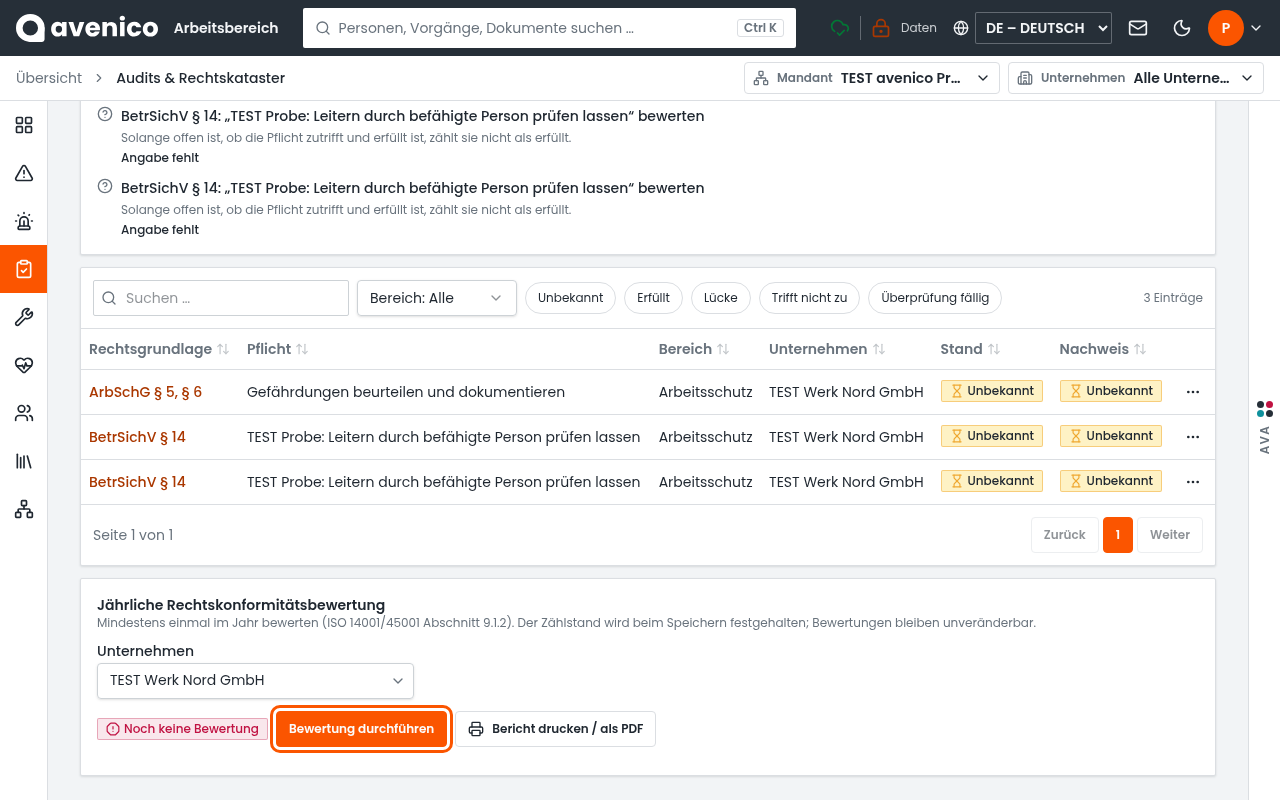
Beispiel aus einem Testkonto mit erfundenen Daten - 3
Trage Datum, Ergebnis und Begründung und Folgemaßnahmen ein und klicke auf Speichern.
- 4
Klicke auf Bericht drucken / als PDF und wähle im Druckdialog „Als PDF speichern“.
Was danach passiert
Tipp: Die Bewertung ist gespeichert und kann nicht mehr geändert werden. Unter Letzte Rechtskonformitätsbewertung siehst du sie mit Datum.
Fehlerbehebung
Achtung:
Ich kann „Rechtskonform“ nicht wählen.
„Rechtskonform“ geht nur, wenn keine Pflicht unbekannt, ohne Nachweis oder in Prüfung ist.
Stand: 24.11.2026 · Fassung 1 · #10332954
Änderungen dieser Fassung: seed:help-2026-11-24:legal:assessment